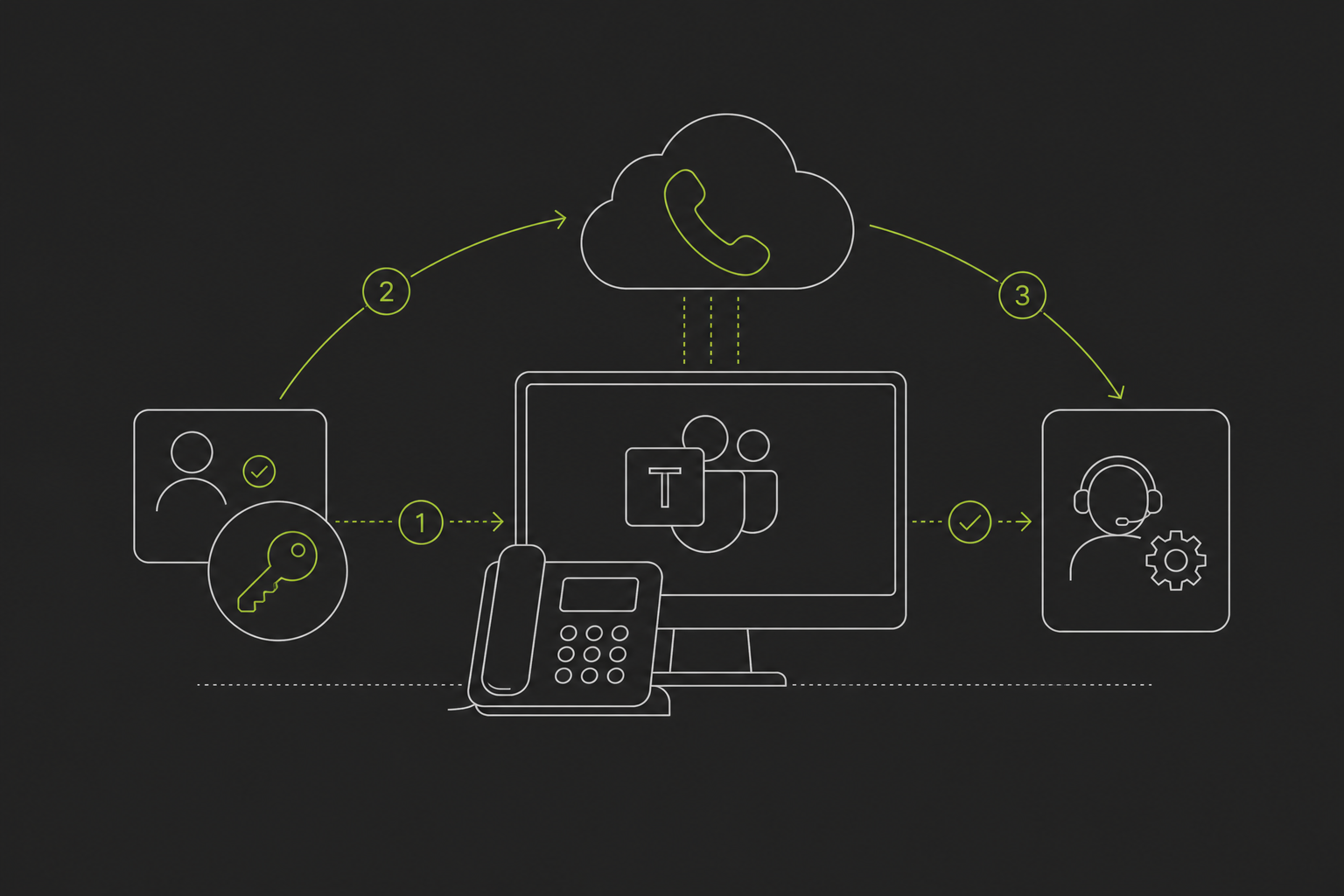
Teams Telefonie einrichten bedeutet: Teams Phone-Lizenz zuweisen, PSTN-Verbindung wählen, Notfalladressen hinterlegen, Rufnummern zuweisen und Anruf-Routing konfigurieren. Der gesamte Prozess läuft über das Microsoft Teams Admin Center und dauert für die meisten kleinen und mittelständischen Unternehmen einige Stunden.
Die Einrichtung folgt einer klaren Abfolge von Entscheidungen. Wer die Reihenfolge kennt, vermeidet Rückschritte und Fehlkonfigurationen. Dieser Leitfaden richtet sich an IT-Verantwortliche und Geschäftsführer in Unternehmen mit 30 bis 150 Arbeitsplätzen, die Teams als vollständige Telefonanlage einsetzen möchten.
Was ist Teams Telefonie einrichten und was brauchen Sie dafür?
Microsoft Teams Phone ist eine cloudbasierte Telefonanlage (PBX), die direkt in die Microsoft Teams-Oberfläche integriert ist. Das bedeutet konkret: Mitarbeiter telefonieren, leiten Gespräche weiter und nutzen Voicemail, ohne die Teams-App zu verlassen. Externe Anrufe über das öffentliche Telefonnetz (PSTN) sind dabei genauso möglich wie interne Gespräche zwischen Kollegen.
Laut UC Marketing's 2025-Bericht nutzen weltweit 320 Millionen Anwender Microsoft Teams monatlich aktiv[320 Millionen]. Teams ist damit in vielen KMU bereits als Kommunikationsplattform etabliert. Die Erweiterung um Telefonie liegt nahe, weil keine zusätzliche Hardware-Telefonanlage und kein separates System notwendig ist.
Bevor Sie mit der Einrichtung beginnen, brauchen Sie drei Dinge:
- Teams Phone-Lizenz: Entweder im Microsoft 365 E5-Paket enthalten oder als separates Add-on buchbar.
- PSTN-Verbindung: Die Lizenz allein reicht nicht. Für externe Anrufe brauchen Sie eine Anbindung ans öffentliche Telefonnetz, über einen der drei verfügbaren Wege.
- Zugang zum Teams Admin Center: Nur Benutzer mit der Rolle „Teams-Administrator" oder „Globaler Administrator" können Rufnummern, Notfalladressen und Routing konfigurieren.
Zusätzlich brauchen Sie eine stabile Internetverbindung mit ausreichend Bandbreite für Sprachkommunikation. Machen Sie außerdem eine Bestandsaufnahme der vorhandenen Rufnummern, die Sie portieren möchten.
Schritt 1: Die richtige Lizenz zuweisen
Jeder Nutzer, der über Teams telefonieren soll, braucht eine Teams Phone-Lizenz [S1]. Die Frage ist nur, ob diese Lizenz bereits Teil Ihres bestehenden Microsoft 365-Pakets ist oder separat hinzugebucht werden muss.
Microsoft 365 E5 enthält Teams Phone als integrierten Bestandteil. Wichtig: E5 schließt die PBX-Funktionen ein, also Anruf-Routing, Voicemail und automatische Telefonzentralen. Eine separate PSTN-Verbindung, zum Beispiel über einen Microsoft Calling Plan, ist in den meisten Fällen dennoch ein zusätzlicher Kostenpunkt. E5 ist kein Rundum-sorglos-Paket für die Telefonie.
Wer Microsoft 365 Business Standard, Business Premium oder E3 nutzt, kann Teams Phone als Add-on dazubuchen. Das Add-on liefert dieselben PBX-Funktionen wie E5, ohne dass ein Wechsel des gesamten Lizenzmodells notwendig ist. Für Unternehmen mit 30 bis 80 Arbeitsplätzen, die bereits Business-Lizenzen einsetzen, ist das in der Regel der wirtschaftlichere Weg.
So weisen Sie die Lizenz im Microsoft 365 Admin Center zu:
- Öffnen Sie das Microsoft 365 Admin Center unter admin.microsoft.com und navigieren Sie zu Benutzer > Aktive Benutzer.
- Wählen Sie den gewünschten Benutzer aus und klicken Sie auf Lizenzen und Apps.
- Aktivieren Sie das Kontrollkästchen neben Microsoft Teams Phone (oder dem entsprechenden Add-on).
- Speichern Sie die Änderung. Die Lizenz ist in der Regel innerhalb weniger Minuten aktiv.
Für mehrere Benutzer gleichzeitig empfiehlt sich die Gruppenzuweisung über Microsoft Entra ID (ehemals Azure Active Directory). Dort lassen sich Lizenzen über Gruppen verwalten, was bei 30 oder mehr Arbeitsplätzen deutlich effizienter ist als Einzelzuweisungen.
Ein häufiger Fehler: Teams Phone ist lizenziert, aber die PSTN-Verbindung fehlt. Nutzer können dann zwar intern über Teams kommunizieren, externe Anrufe sind jedoch nicht möglich. Die Lizenz aktiviert die Software, nicht den Telefonanschluss.
Für eine strukturierte Beratung zur Microsoft 365-Lizenzierung in Ihrem Unternehmen bietet sich die Microsoft 365 Beratung Heidelberg | BREiHOF iT als Ausgangspunkt an. Weitere Informationen zu IT-Dienstleistungen finden Sie auf der BREiHOF iT-Website.
Schritt 2: Welche PSTN-Verbindungsmethode passt zu Ihrem Unternehmen?
Die Teams Phone-Lizenz stellt die PBX-Funktionen bereit. Für Anrufe ins öffentliche Telefonnetz brauchen Sie zusätzlich eine PSTN-Verbindung [S2]. Microsoft bietet drei Methoden, die sich in Aufwand, Flexibilität und Infrastrukturanforderungen deutlich unterscheiden.
| Methode | Geeignet für | Eigener Carrier möglich | SBC erforderlich |
|---|---|---|---|
| Calling Plan | Kleine Unternehmen ohne eigene Telefoninfrastruktur | Nein (Microsoft ist Carrier) | Nein |
| Operator Connect | KMU mit bestehendem Carrier-Vertrag | Ja (zertifizierter Partner) | Nein |
| Direct Routing | Unternehmen mit komplexer Infrastruktur oder eigenem SBC | Ja (beliebiger Carrier) | Ja |
Calling Plan ist die einfachste Option. Microsoft übernimmt die Rolle des Telefonanbieters. Sie kaufen Gesprächsminuten direkt bei Microsoft und erhalten Rufnummern über das Admin Center. Kein eigener Carrier, keine zusätzliche Hardware. Für Unternehmen mit bis zu 30 Arbeitsplätzen, die keine bestehende Telefoninfrastruktur mitbringen, ist das der schnellste Weg. Der Nachteil: Sie sind an Microsoft als Anbieter gebunden und haben weniger Verhandlungsspielraum bei den Konditionen.
Operator Connect verbindet Teams mit einem zertifizierten Telefonanbieter Ihrer Wahl. Die Einrichtung läuft ebenfalls über das Admin Center, ein Session Border Controller (SBC) ist nicht notwendig. Wenn Sie bereits einen Carrier-Vertrag haben, der Operator Connect unterstützt, behalten Sie Ihren Anbieter und integrieren ihn direkt in Teams. Das ist für viele KMU mit 30 bis 80 Arbeitsplätzen der pragmatische Mittelweg. Für Unternehmen, die einen einfach verwalteten Telefonanschluss suchen, lohnt sich ein Blick auf verfügbare Managed-IP-Telefonie-Angebote.
Direct Routing gibt Ihnen die größte Flexibilität: Sie verbinden Teams über einen Session Border Controller (SBC) mit einem beliebigen Telefonanbieter. Ein SBC ist ein Sicherheits- und Vermittlungs-Gateway, das zwischen dem öffentlichen Telefonnetz und der Teams-Infrastruktur sitzt. Er kann als physische Hardware oder als cloudbasierte Software betrieben werden. Direct Routing eignet sich für Unternehmen mit bestehender Telefoninfrastruktur, hohem Gesprächsvolumen oder speziellen Anforderungen an Carrier und Nummernblöcke. Der Konfigurationsaufwand ist deutlich höher als bei den anderen Methoden.
Wer Direct Routing ohne erfahrene IT-Unterstützung einrichtet, riskiert Fehlkonfigurationen, die den gesamten Telefonbetrieb lahmlegen. Fehler in der SBC-Konfiguration können dazu führen, dass weder eingehende noch ausgehende Anrufe funktionieren.
Schritt 3: Notfalladressen im Admin Center hinterlegen
Bevor Sie Rufnummern zuweisen, müssen im Teams Admin Center gültige Notfalladressen hinterlegt sein. Ohne verifizierte Adresse lässt Microsoft die Nummernzuweisung in vielen Fällen nicht zu.
Der Grund ist gesetzlicher Natur: Wenn ein Mitarbeiter über Teams den Notruf wählt, muss der Rettungsdienst den Standort des Anrufers ermitteln können. Eine nicht verifizierte oder fehlende Adresse kann dazu führen, dass dieser Standort nicht übermittelt wird.
So legen Sie eine Notfalladresse an:
- Öffnen Sie das Teams Admin Center unter admin.teams.microsoft.com und navigieren Sie zu Standorte > Notfalladressen.
- Klicken Sie auf Hinzufügen und geben Sie die vollständige Unternehmensadresse ein: Straße, Hausnummer, Postleitzahl, Ort und Land.
- Starten Sie die Adressvalidierung über die integrierte Funktion. Microsoft prüft die Adresse gegen Notfall-Routing-Datenbanken. Gültige Adressen erhalten den Status „Verifiziert".
- Speichern Sie die Adresse. Sie steht anschließend bei der Nummernzuweisung als Pflichtfeld zur Auswahl.
Für Unternehmen mit mehreren Standorten legen Sie für jeden Standort eine eigene Notfalladresse an. Mitarbeiter im Homeoffice stellen einen Sonderfall dar: Für sie empfiehlt Microsoft, dynamische Notfallstandorte über Netzwerk-Topologie-Einstellungen zu konfigurieren, damit der tatsächliche Aufenthaltsort bei einem Notruf korrekt übermittelt wird.
Zwei häufige Fehler bei diesem Schritt:
- Adresse nicht verifiziert: Die Adresse ist eingetragen, aber der Validierungsschritt wurde übersprungen. Rufnummern lassen sich dann nicht zuweisen oder der Notrufdienst erhält keinen Standort.
- Nur eine Adresse für alle Nutzer: Wer Mitarbeiter an verschiedenen Standorten hat und alle auf dieselbe Adresse bucht, riskiert fehlerhafte Notfallortung.
Nehmen Sie sich für diesen Schritt Zeit. Er ist technisch einfach, aber die Folgen einer falschen Ausführung sind direkt spürbar.
Schritt 4: Rufnummern zuweisen und bestehende Nummern portieren
Rufnummern lassen sich im Teams Admin Center direkt zuweisen oder über PowerShell für größere Rollouts verwalten [S4]. Zusätzlich können Sie bestehende Rufnummern von Ihrem bisherigen Anbieter zu Teams portieren.
Nummern über das Admin Center zuweisen:
- Öffnen Sie im Teams Admin Center Benutzer > Benutzer verwalten und wählen Sie den gewünschten Benutzer aus.
- Klicken Sie auf Bearbeiten und navigieren Sie zum Abschnitt Allgemein.
- Wählen Sie unter Telefonnummer eine verfügbare Nummer aus dem Nummernpool Ihres Tenants.
- Weisen Sie die zuvor angelegte Notfalladresse zu. Ohne diese Zuweisung ist die Speicherung nicht möglich.
- Speichern Sie. Der Nutzer kann in der Regel innerhalb weniger Minuten über die zugewiesene Nummer erreichbar sein.
Nummern über PowerShell zuweisen:
Für die Zuweisung an viele Nutzer gleichzeitig ist PowerShell effizienter. Verwenden Sie dafür das Microsoft Teams PowerShell-Modul. Die vollständige Befehlsreferenz mit Beispielen finden Sie in der Microsoft-Dokumentation zu Set-CsPhoneNumberAssignment. Prüfen Sie bei Fehlern zuerst den Bereitstellungsstatus der Nummer im Admin Center, bevor Sie die Syntax in Frage stellen.
Bestehende Rufnummern portieren:
Wenn Sie Ihre bisherigen Geschäftsrufnummern behalten möchten, können Sie diese per Portierungsantrag zu Microsoft übertragen. Das Verfahren läuft über das Teams Admin Center unter Telefonnummern > Nummern portieren.
Das bedeutet konkret:
- Sie stellen einen Portierungsauftrag mit den Nummern, dem aktuellen Anbieter und den Vertragsdaten.
- Microsoft koordiniert die Portierung mit Ihrem bisherigen Carrier.
- Der Prozess dauert in der Regel mehrere Tage bis wenige Wochen, abhängig vom Anbieter und der Komplexität des Auftrags.
- Während der Portierung bleiben die Nummern beim alten Anbieter aktiv. Der Cutover erfolgt zu einem festgelegten Zeitpunkt.
Planen Sie die Portierung frühzeitig ein und informieren Sie Ihr Team über den geplanten Cutover-Termin. Ein ungeplanter Wechsel mitten im laufenden Betrieb führt zu vermeidbaren Ausfällen.
Ein Hinweis zu deutschen Rufnummern: Nicht alle Microsoft-Calling-Plan-Nummern unterstützen direkte Durchwahlnummern (DDI/DID) in Deutschland. Prüfen Sie dies vor der Nummernzuweisung, um spätere Anpassungen zu vermeiden.
Schritt 5: Anrufweiterleitungen, Warteschlangen und automatische Telefonzentralen einrichten
Mit zugewiesenen Nummern und verifizierten Adressen richtet sich der Blick auf das Routing eingehender Anrufe [S5]. Zwei Funktionen stehen dabei im Mittelpunkt: automatische Telefonzentralen und Warteschlangen.
Automatische Telefonzentrale (Auto Attendant):
Eine automatische Telefonzentrale nimmt eingehende Anrufe entgegen und leitet sie anhand von Menüoptionen oder Geschäftszeiten weiter. Das entspricht der klassischen Ansage „Drücken Sie 1 für Vertrieb, 2 für Support".
So richten Sie eine ein:
- Navigieren Sie im Teams Admin Center zu Sprache > Automatische Telefonzentralen und klicken Sie auf Hinzufügen.
- Vergeben Sie einen Namen und weisen Sie ein Ressourcenkonto zu. Ressourcenkonten sind Dienstkonten ohne Benutzeranmeldung, die als Ziel für Rufnummern dienen.
- Legen Sie Geschäftszeiten und Feiertagsregeln fest. Außerhalb der Geschäftszeiten können Anrufe auf eine Voicemail oder eine alternative Nummer umgeleitet werden.
- Konfigurieren Sie das Menü: Tastenbelegung, Sprachansagen (Text-to-Speech oder eigene Audiodatei) und Weiterleitungsziele.
- Speichern und testen Sie die Zentrale mit einem echten Anruf.
Anrufwarteschlange (Call Queue):
Warteschlangen verteilen eingehende Anrufe auf eine Gruppe von Mitarbeitern, zum Beispiel das gesamte Vertriebsteam. Anrufer hören Wartemusik, bis ein Mitarbeiter verfügbar ist.
Für ein KMU mit 30 bis 50 Arbeitsplätzen empfiehlt sich folgendes Grundszenario: Eine automatische Telefonzentrale nimmt alle eingehenden Anrufe entgegen, verteilt sie nach Abteilung und leitet nicht beantwortete Anrufe nach einer definierten Wartezeit auf eine Voicemail-Box um.
Ein Hinweis zur Sprachsteuerung: Automatische Telefonzentralen in Teams unterstützen deutsche Sprachansagen, die Erkennung gesprochener Eingaben auf Deutsch funktioniert jedoch nicht in allen Szenarien zuverlässig. Planen Sie Menüs daher primär mit Tasteneingaben.
Wann lohnt sich ein Managed-Service-Anbieter für Teams Telefonie?
Die Schritte 1 bis 5 lassen sich für ein Unternehmen mit einfacher Infrastruktur und Calling Plan in einigen Stunden umsetzen. Sobald Direct Routing, ein Session Border Controller (SBC) oder komplexe Routing-Szenarien hinzukommen, steigt der Aufwand erheblich. Hinzu kommen DSGVO-konforme Konfiguration, laufende Nummernverwaltung und Betreuung bei Störungen.
Genau hier lohnt sich der Einsatz eines externen Dienstleisters. Wenn Direct Routing, SBC-Konfiguration oder DSGVO-konforme Einrichtung gefragt sind, sollten Sie einen erfahrenen Managed Service Provider hinzuziehen. Dieser übernimmt Einrichtung, laufende Nummernverwaltung und Betreuung bei Störungen, damit der Telefonbetrieb nicht von internen IT-Kapazitäten abhängt.
Prices and plan limits verified as of October 2026.
FAQs
Kann ich Teams Telefonie auch ohne Microsoft 365 E5 nutzen?
Ja. Microsoft 365 E5 enthält Teams Phone als integrierten Bestandteil, ist aber keine Voraussetzung. Wer Business Standard, Business Premium oder E3 nutzt, kann Teams Phone als separates Add-on hinzubuchen. Das Add-on liefert dieselben PBX-Funktionen. Eine PSTN-Verbindung, also die Anbindung ans öffentliche Telefonnetz, ist in beiden Fällen ein zusätzlicher Schritt und in den meisten Szenarien ein separater Kostenpunkt.
Wie lange dauert die Portierung einer bestehenden Rufnummer zu Teams?
Eine pauschale Dauer gibt es nicht. Die Portierung kann mehrere Tage bis wenige Wochen dauern, abhängig vom bisherigen Anbieter, der Anzahl der Nummern und der Vollständigkeit der eingereichten Vertragsdaten. Während des gesamten Prozesses bleiben die Nummern beim alten Anbieter aktiv. Der Cutover auf Teams erfolgt zu einem festgelegten Zeitpunkt, den Sie frühzeitig im Betrieb kommunizieren sollten.
Welche Endgeräte sind für Microsoft Teams Phone zertifiziert?
Microsoft führt eine Liste zertifizierter Tischtelefone, Headsets und Konferenzgeräte, die direkt mit Teams Phone zusammenarbeiten. Zertifizierte Geräte melden sich nativ bei Teams an und unterstützen Funktionen wie Anrufübergabe, Stummschaltung und Voicemail-Zugriff direkt über die Hardwaretasten. Für die meisten Nutzer in einem KMU reicht ein zertifiziertes USB- oder Bluetooth-Headset am PC. Wer ein physisches Tischtelefon bevorzugt, sollte ausschließlich Geräte mit dem Zertifikat „Microsoft Teams" wählen, nicht nur „Skype for Business".
Funktioniert Teams Telefonie auch im Homeoffice zuverlässig?
Ja, sofern die Internetverbindung stabil und ausreichend dimensioniert ist. Teams Phone ist cloudbasiert und ortsunabhängig. Ein Mitarbeiter im Homeoffice telefoniert über dieselbe Teams-App wie im Büro, mit derselben Rufnummer. Kritisch ist die Bandbreite: Microsoft empfiehlt für Sprachkommunikation mindestens 100 kbit/s symmetrisch pro Verbindung. Bei schlechter WLAN-Qualität oder überlasteten Heimnetzwerken kann die Sprachqualität leiden. Ein kabelgebundener Anschluss verbessert die Stabilität deutlich.
Was passiert mit der Telefonanlage, wenn das Internet ausfällt?
Bei einem vollständigen Internetausfall sind eingehende und ausgehende Anrufe über Teams Phone nicht mehr möglich, da die gesamte Infrastruktur cloudbasiert ist. Microsoft bietet für bestimmte Szenarien eine Funktion namens „Survivability Branch Appliance" (SBA), die bei Direct Routing einen eingeschränkten Betrieb auch ohne Cloudverbindung ermöglicht. Für Unternehmen mit hohen Verfügbarkeitsanforderungen empfiehlt sich eine redundante Internetanbindung oder ein LTE-Failover als Absicherung.
Fazit
Teams Telefonie einzurichten folgt einer klaren Abfolge: Lizenz zuweisen, PSTN-Verbindungsmethode wählen, Notfalladressen hinterlegen, Rufnummern zuweisen, Routing konfigurieren. Wer diese Reihenfolge einhält und die beschriebenen Fallstricke kennt, hat ein voll funktionsfähiges Telefonsystem auf Basis von Microsoft Teams.
Für Unternehmen mit 30 bis 150 Arbeitsplätzen, die Calling Plan oder Operator Connect einsetzen, ist die Einrichtung in Eigenregie realistisch. Direct Routing mit SBC-Konfiguration und komplexem Routing gehört in erfahrene Hände.
Prüfen Sie zuerst, welche Microsoft 365-Lizenzen in Ihrem Unternehmen bereits vorhanden sind. Entscheiden Sie dann, ob das Teams Phone Add-on oder ein Lizenzwechsel der wirtschaftlichere Weg ist. Wählen Sie danach die PSTN-Methode, die zu Ihrer bestehenden Carrier-Situation passt. Diese zwei Entscheidungen bestimmen den gesamten weiteren Einrichtungsaufwand.